
「MBM APP」可能指手機瀏覽器開啟的網站、加到主畫面的網頁 App,或透過 Apple App Store、Google Play 取得的原生 App。
判斷安裝形式時,應看實際來源與安裝路徑;單有手機版頁面或「加入主畫面」選項,不能證明該服務已有原生商店 App,也不能據此確認發行者身份。本文整理截至 2026 年 10 月 1 日可見資訊與官方瀏覽器說明,不是平台會員流程的實測報告。
先分清三種手機使用方式
手機上使用服務,常見情形可以分成三類。第一類是在瀏覽器直接開啟網站;第二類是將網站安裝或加入主畫面,之後以近似 App 的視窗開啟;第三類是從原生應用程式商店安裝 App。三者的入口、安裝方式和更新管理不同,圖示出現在主畫面上也不足以單獨辨明是哪一類。
MBM 的公開參考頁面有手機/網站入口,這只支持「頁面提供手機相關入口」的描述。它不等同於已確認在官方商店上架,也不代表登入、通知、離線使用或其他原生功能已經驗證。要辨認你手上的版本,需看瀏覽器地址列、安裝提示來自哪裡,以及商店頁面是否能清楚顯示發行者與應用程式資訊。公開手機入口頁
網頁 App 是網站的另一種開啟方式
Chrome 說明指出,網頁 App 可從瀏覽器安裝,或加到裝置主畫面;這類安裝方式不等於從原生應用程式商店取得 App。部分功能仍需要網路,因此即使主畫面有圖示,也不要假設所有頁面都能離線使用。Chrome:使用網頁 App
從使用者角度看,網頁 App 的入口仍與網站相關:它可能以較精簡的視窗呈現網站,讓你從圖示快速返回頁面。這種便利性不會自行補足網站身份資訊,也不會改變網站實際的主機名稱。若開啟後需要輸入敏感資料,仍應核對地址與頁面用途,不能因圖示看起來像 App 就略過查核。
iPhone 加到主畫面的方式
Apple 的 iPhone 使用說明提供透過 Safari 分享或頁面選單加入主畫面的方式;新版介面可能允許選擇以網頁 App 開啟。操作名稱和選單位置可能依 iOS 版本與畫面布局不同,因此讀者應依手上的系統介面和 Apple 更新說明確認,不宜假設每台裝置看到完全相同的選項。Apple:在 iPhone 上將網站加入主畫面
加入主畫面只是儲存一個方便開啟的入口,不等於 Apple 已在 App Store 審核並上架該網站的原生 App。若需要核對商店版,應自行進入官方商店查看應用程式頁面、發行者與實際下載來源;頁面只顯示手機網站,或瀏覽器提供安裝選單,都不能代替這項核對。
商店是取得通路,原生與 PWA 是實作形式
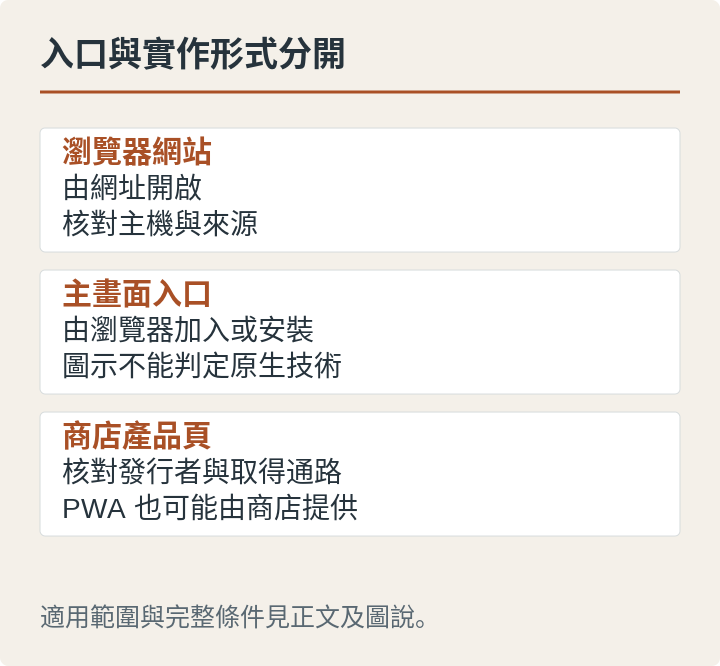
兩種分類不能完全畫上等號。以一般技術文件為例,Microsoft 提供把 PWA 包裝並提交 Microsoft Store 的方式;因此「從商店取得」不能單獨證明應用程式使用原生技術。本文把瀏覽器、主畫面入口與商店產品頁分開,是為了核對取得來源,不把它當成所有程式技術的完整分類。Microsoft PWA 商店說明
這個例子沒有表示 MBM 在 Microsoft Store 或任何手機商店上架。對具體產品,仍要看可歸屬的產品頁、發行者、版本與實作資料;主畫面圖示或商店名稱各自只提供其中一部分證據。是否原生、是否上架、由誰發行與具備什麼功能,應是四個分開核對的問題。
三種形式的差異一覽
| 使用形式 | 入口通常在哪裡 | 讀者可核對什麼 | 單靠此形式不能證明什麼 |
|---|---|---|---|
| 手機瀏覽器網站 | 瀏覽器中的網址列或書籤 | 完整主機名稱、當下頁面與連線資訊 | 營運身份、交易安全或商店上架 |
| 網頁 App/主畫面捷徑 | 瀏覽器安裝提示或主畫面圖示 | 安裝來源、開啟後網址與是否需要網路 | 原生商店 App 身份或所有功能均離線可用 |
| 商店取得的 App | Apple App Store 或 Google Play 頁面 | 商店頁、發行者名稱與目前提供的資訊 | 僅憑名稱相似就認定與某網站同一經營者 |
表格比較的是可辨認的入口與查核項目,不替任何特定服務認定它具備哪一種版本。即使兩個入口共用名稱或圖示,仍應分別確認其來源;若發行者名稱、網站主機與頁面說明彼此不一致,先不要把它們視為同一服務。
安裝前先核對網站與發行者
先從你已知的來源進入網站,再檢查瀏覽器地址列中的完整主機名稱。若頁面提供商店連結,點開後仍要查看實際商店頁及發行者資訊;若連結跳往另一個網域,也要重新檢查最終網址。公開參考首頁上的手機入口只能說明當時頁面可見的內容,不能證明新開啟的網域與原頁面是同一家公司。
Chrome 的網站資訊圖示可協助查看連線、權限與網站資料,但 HTTPS 本身不保證營運身份或交易安全。遇到瀏覽器危險警告,不輸入個資,也不要繞過警告;沒有警告同樣不能當成身份證明。Chrome:查看網站資訊與權限
預期功能要逐項核對
「安裝後能做什麼」不能只由 App 或 PWA 這個名稱推知。若你關心登入、推播通知、裝置權限或離線閱讀,請逐項查閱頁面或系統實際顯示的說明:是否要求通知權限、內容是否明確提到網路需求、連線中斷時畫面如何說明。沒有看見某項說明時,不能據此推定功能存在或不存在。
以離線使用為例,Chrome 的官方說明已指出部分網頁 App 功能仍須網路;因此,安裝完成不等於所有內容可離線載入。若使用環境常會斷線,先確認你需要的頁面在無網路時是否可用,再決定是否依賴這種開啟方式。這是一般使用上的核對原則,不是對特定 MBM 頁面功能的測試結論。
出問題時先記錄,再做小範圍排查
如果主畫面圖示打不開、網頁顯示異常或入口與預期不符,先記錄裝置系統版本、瀏覽器名稱、完整網址、發生時間與畫面文字。確認網址無誤後,可先用瀏覽器縮放 100% 檢視,再改用不同視窗尺寸觀察是否只是版面顯示問題;官方說明與介面可能隨系統更新而變,應按目前裝置版本核對。
清除網站資料可能使你登出,並移除儲存於該站的資料,所以不宜把清除全部瀏覽資料當作第一個排查步驟。先記錄現況,再只處理與該網站相關、且你理解後果的設定。排查時不需把帳密、一次性驗證碼(OTP)或銀行資料傳給提供協助的人;若遇到身份或連線警告,先停止登入並重新查核入口。 Chrome Cookie 說明提供資料機制的參考,並非特定帳號的測試結果。
PWA 名稱不能由圖示單獨判定
PWA 是運用網頁技術提供應用程式體驗的方式;可安裝、快取與通知等能力,涉及網站本身及瀏覽器支援。主畫面出現一個圖示,只能證明裝置上有這個入口,不能單憑外觀確認網站使用了哪些技術,也不能判斷所有功能是否都被實作。這個定義依 MDN 的 PWA 介紹整理,並沒有對 MBM 進行技術認證。
例如,兩個圖示都以獨立視窗開啟,其中一個網站只提供一般網頁,另一個具備離線快取。外觀相似不會讓前者自動擁有後者的功能。「加入主畫面成功」「公開頁能載入」「登入後可用」也是三個獨立結果;確認第一項時,不應順勢勾選其餘兩項。閱讀教學時若把這些結果混成一句「完成安裝即可使用全部功能」,就需要拆開查證。
用三個假設情境選擇入口
第一個情境是只閱讀公告。讀者關心完整地址、公告日期與內容是否可開啟,用瀏覽器即可完成這個任務;為了讀一段公開文字,不需要先證明通知或離線功能存在。第二個情境是經常回到相同公開頁面,主畫面入口可以減少尋找步驟,但仍應保存它最初來自哪個網站,以便入口改名或轉址時回查。
第三個情境是需要某項特定裝置功能,例如通知。這時應先讀產品說明,分別確認它宣稱什麼、系統提供了哪個權限、自己目前是否已允許;三者不能互相替代。權限允許只代表裝置准許該類存取,不證明通知一定送達,更不代表網站取得了營運身份認證。
若只是瀏覽公開頁面,可以按自己的閱讀需求選擇權限,不需為完成入口保存而開啟全部權限。
這些情境是選擇方法,不是安裝推薦,也不是 MBM 功能測試。選擇前可以先寫一句「我要完成哪件事」,再列出其必要條件。例如「希望離線閱讀某份說明」需要確認那份內容的離線可用性;圖示已存在並不是足夠條件。若沒有證據,就讓該能力維持未確認,避免在無網路時才發現所依賴的內容未保存。
用一張表記錄版本差異
| 欄位 | 網站/網頁 App 應記什麼 | 商店 App 應記什麼 |
|---|---|---|
| 取得來源 | 原始主機、瀏覽器選單與日期 | 實際商店產品頁與發行者 |
| 裝置條件 | 系統、瀏覽器及開啟形式 | 商店列出的系統需求與版本 |
| 更新線索 | 頁面更新、名稱或圖示改變 | 商店版本號與更新紀錄 |
| 功能證據 | 逐項說明或有限條件的觀察 | 產品說明及該版本的功能資料 |
假設同一個名稱在某日出現在網站入口,隔日又出現在商店,應先建立兩筆來源,不能把網站先前的觀察直接移植到商店產品。若商店發行者另有名稱,核對問題是這個發行者與網站的關係,而不是只比較圖示顏色。沒有足夠資料時,可以寫「兩個入口使用相同名稱,身份關係未確認」。
同一裝置也要分開記錄兩個開啟形式
假設瀏覽器分頁能顯示公告,主畫面入口卻停留在舊畫面,紀錄要標明哪個形式、何時開啟及顯示哪段文字;不能把其中一個結果稱為全部手機版本的狀態。先比對入口與頁面內容,再依系統說明處理該形式的設定。沒有找到差異原因時,保留兩筆結果即可,不需以重新安裝來猜測服務狀態。
移除圖示、解除安裝與清除資料不同
整理裝置前,先讀系統確認視窗在移除什麼。主畫面入口、瀏覽器網站資料與帳號服務是不同層次;移除圖示不能自行證明帳號被刪除,解除安裝也不能當成取消服務的證據。若需求是帳號或個資處理,應閱讀相關服務說明,而不是從手機圖示消失推定後續結果。這是資料層次的判讀方法,本文未驗證平台的刪除機制。
Chrome 的 Android 說明把網頁 App 的安裝與解除安裝列為不同操作,並提醒名稱更新可能需要使用者決定。看到改名通知時,先比對原有來源與新的名稱,再選擇是否保留;不要只因圖示仍熟悉就忽略內容變動。若要排查開啟問題,保留原入口資訊之後,再考慮系統明確說明的小範圍操作,才能知道移除的究竟是哪一層。
如何作出適合自己的選擇
若你只想在手機瀏覽頁面,瀏覽器入口通常最直接;若希望把網站放在主畫面,可了解瀏覽器提供的網頁 App 或捷徑功能;若你要使用原生商店 App,則應在官方商店核對實際頁面與發行者。選擇時可依使用便利性、網路需求與你能確認的來源作決定,不必因圖示或名稱相似就假定版本等同。
公開參考頁面、瀏覽器安裝選項與商店頁各自提供不同層次的資訊。把入口來源、實際網址、發行者說明和裝置需求分開核對,才能清楚知道自己安裝或開啟的是哪一種形式。本文不證明任何特定原生 App 的上架狀態,也不對營運身份、會員功能或交易安全作保證;讀者仍應以當下可核實的頁面資料為準。
來源
- MBM 公開手機入口頁。來源未列固定更新日期;查閱日:2026-10-01。
- Google Chrome:使用網頁應用程式。來源未列固定更新日期;查閱日:2026-10-01。
- Apple:在 iPhone Safari 將網站變成 App。來源未列固定更新日期;查閱日:2026-10-01。
- Microsoft:將 PWA 發布至 Microsoft Store。文件更新日:2025-09-19;查閱日:2026-10-01。
- Google Chrome:查看網站資訊與連線。來源未列固定更新日期;查閱日:2026-10-01。
- Google Chrome:Cookie 與網站資料。來源未列固定更新日期;查閱日:2026-10-01。
- MDN:Progressive web apps。文件更新日:2026-08-31;查閱日:2026-10-01。
- Google Chrome:Android 網頁應用程式。來源未列固定更新日期;查閱日:2026-10-01。